

Google Bisnisku adalah fitur yang di sediakan untuk pemilik bisnis yang berguna untuk mempermudah calon konsumen untuk mengetahui informasi Continue reading “Cara Mendaftar Bisnisku di Google Maps”

Panduan Verifikasi Google Webmaster
Panduan Verifikasi Google Webmaster. Google Webmaster Tools adalah alat yang disediakan oleh Google untuk para publisher agar website mereka lebih Continue reading “Panduan Verifikasi Google Webmaster”

Cara mengatasi http error 500
Cara mengatasi http error 500 – Ketika mengunjungi website dan mendapat pesan HTTP Error 500 – Internal Server Error atau HTTP Error 503. Continue reading “Cara mengatasi http error 500”

Beberapa Cara Install SSL Certificate
Banyak di antara kita masih belum bisa cara pasang SSL Certificate, di artikel ini akan di rangkum link cara install ssl di website kami. SSL adalah Continue reading “Beberapa Cara Install SSL Certificate”
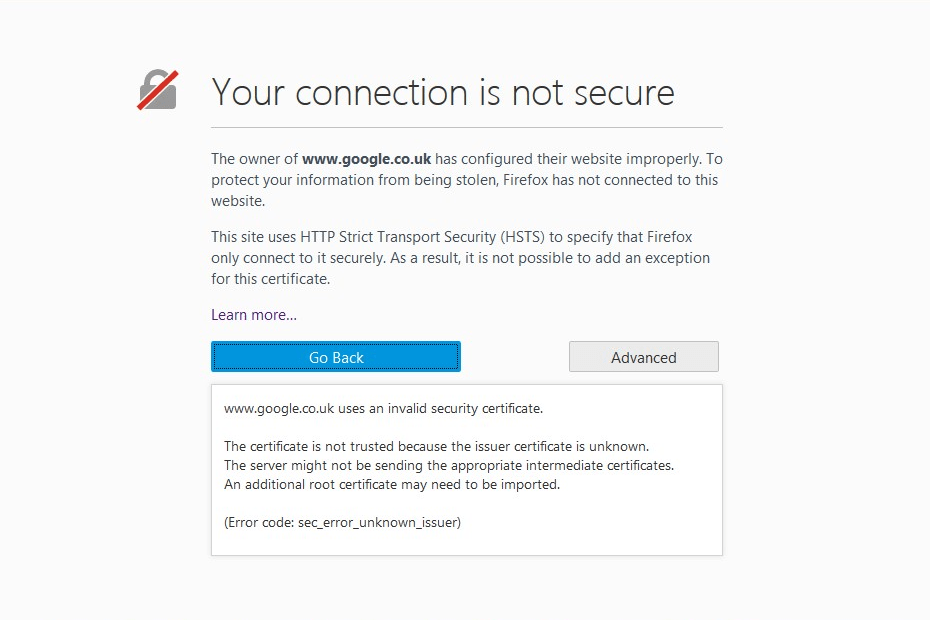
Cara mengatasi not secure
Cara mengatasi not secure. Pada dasarnya, pesan Your Connection is Not Secure akan muncul jika terjadi SSL error. SSL atau secure sockets layer biasa Continue reading “Cara mengatasi not secure”
Mengubah http menjadi https
Setelah instalasi SSL berbayar maupun gratis misalnya Let’s Encrypt anda perlu mengubah http menjadi https pada alamat website. Sehingga Continue reading “Mengubah http menjadi https”

Cara install CA Certificates di Server Ubuntu
Dapat masalah saat memasang CA certificates dan Kebetulan menggunakan Server Ubuntu? Hal ini bisa di selesaikan hanya dengan beberapa perintah.
Jika Anda seorang admin web, jaringan, atau keamanan, kemungkinan besar Anda akan berurusan dengan Certificate Authority (CA ) Sertifikat.
Saya akan menunjukkan cara menginstal sertifikat CA root pada Ubuntu Server 18.04. Bagi mereka yang tidak yakin, sertifikat root adalah yang telah ditandatangani oleh Otoritas Sertifikat tepercaya misalnya ComodoSSL.
Kenapa kamu membutuhkan ini?
Anda mungkin memiliki aplikasi atau layanan, yang diinstal pada server Ubuntu, yang bergantung pada koneksi SSL untuk berfungsi dengan benar. Aplikasi seperti Apache bergantung pada CA, untuk melayani koneksi HTTPS. Setelah CA di pasang, Anda kemudian dapat mengonfigurasi aplikasi dan layanan tersebut untuk menggunakan file sertifikat.
Apa yang kau butuhkan
Untuk memulai ini, Anda perlu hal berikut:
- Menjalankan instance dari Ubuntu Server 18.04.
- Root CA, dibeli dari CA tepercaya
- Akun pengguna dengan hak sudo.
Instalasi
Hal pertama yang harus dilakukan adalah menginstal paket ca-sertifikat, alat yang memungkinkan aplikasi berbasis SSL untuk memeriksa keaslian koneksi SSL. Untuk menginstal perangkat lunak ini, buka jendela terminal dan berikan perintah:
sudo apt-get install ca-certificates -y
Salin File
Selanjutnya kita perlu menyalin file .cer atau .crt yang dibeli ke lokasi yang tepat. Dengan file sertifikat itu di server Ubuntu, salin ke direktori yang diperlukan dengan perintah:
sudo cp CERTIFICATE.crt /usr/local/share/ca-certificate
Di mana CERTIFICATE adalah nama file CA yang akan disalin.
Konversi dari Format PEM
Jika sertifikat Anda adalah file PEM, maka harus dikonversi terlebih dahulu ke format .crt. Untuk melakukan ini, Anda harus menggunakan perintah openssl seperti:
openssl x509 -outform der -in CERTIFICATE.pem -out CERTIFICATE.crt
Di mana CERTIFICATE adalah nama file CA
Setelah file PEM dikonversi ke .crt, Anda kemudian dapat menyalin file ke direktori yang diperlukan (seperti yang ditunjukkan di atas).
Perbarui sertifikat Anda
Langkah terakhir adalah memperbarui sertifikat Anda. Dengan satu perintah Anda dapat memperbarui sertifikat dan menghasilkan file ca-sertifikat.crt (yang merupakan daftar gabungan dari semua sertifikat yang diinstal). Perintah untuk menjalankan adalah:
sudo update-ca-certificates
Dan hanya itu saja. Anda sekarang memiliki file sertifikat CA yang berfungsi, di lokasi yang tepat, sehingga aplikasi SSL dapat menggunakan CA itu.